Нейросеть для Excel нужна не чтобы «написать про таблицы», а чтобы сделать саму работу: прочитать ваш файл, посчитать итоги и отдать готовый документ. Продажи за месяц, прайс-лист на триста строк, выгрузка из 1С — нормальные рабочие файлы, с которыми никто не хочет сидеть по вечерам. Хорошая нейросеть разбирает их за считанные минуты, плохая — выдумывает числа. Поэтому выбирать надо по делу, а не по обещаниям.
Ниже — как именно нейросеть работает с Excel: что она умеет читать, как считает, какие файлы отдаёт обратно и где её надо проверять. На примере GPT Envybox — российского сервиса для работы, который читает Excel, Word и PDF и собирает готовые файлы.
Из этого материала вы узнаете:
- Что умеет нейросеть с Excel: читать, считать, собирать
- Три задачи, которые отдают нейросети
- Пример: отчёт по продажам из таблицы
- Как писать запрос, чтобы таблица вышла правильной
- Где нейросеть ошибается и как проверять
- Пять запросов для начала
- Чем нейросеть отличается от формул и макросов
- Правки — той же фразой, заново не начиная
- Сколько это стоит
- Для команды: прайсы и регламенты рядом с чатом
- Частые вопросы
- Итог
Что умеет нейросеть с Excel: читать, считать, собирать
По сути, от нейросети для таблиц нужны три вещи — и по ним удобно проверять любой сервис.
Читает ваш файл. Не копипаст из сотой строки, а сам xlsx, в том числе крупный: листы, колонки, значения. Если у вас PDF или скан таблицы без текстового слоя — распознаёт его сама, переводить вручную не надо.
Считает по-настоящему. Не «примерно прикидывает сумму», а выполняет расчёт кодом: GPT Envybox считает, сверяет и обрабатывает данные Python-скриптами в изолированной песочнице. Это принципиально: сумма колонки, доля, процент роста — считает скрипт, а не фантазия модели.
Отдаёт готовый файл. Не простыню текста в чате, а таблицу Excel, документ Word или PDF с аккуратным оформлением — можно сразу отправить клиенту или руководителю.
Три задачи, которые отдают нейросети
Перевести таблицу из PDF в Excel. Классика: прайс или отчёт пришёл в PDF, а работать с ним надо в таблице. Запрос буквально такой: «Переведи таблицу из этого PDF в Excel». Нейросеть распознаёт таблицу и отдаёт xlsx — дальше фильтруйте и считайте сами или ею же.
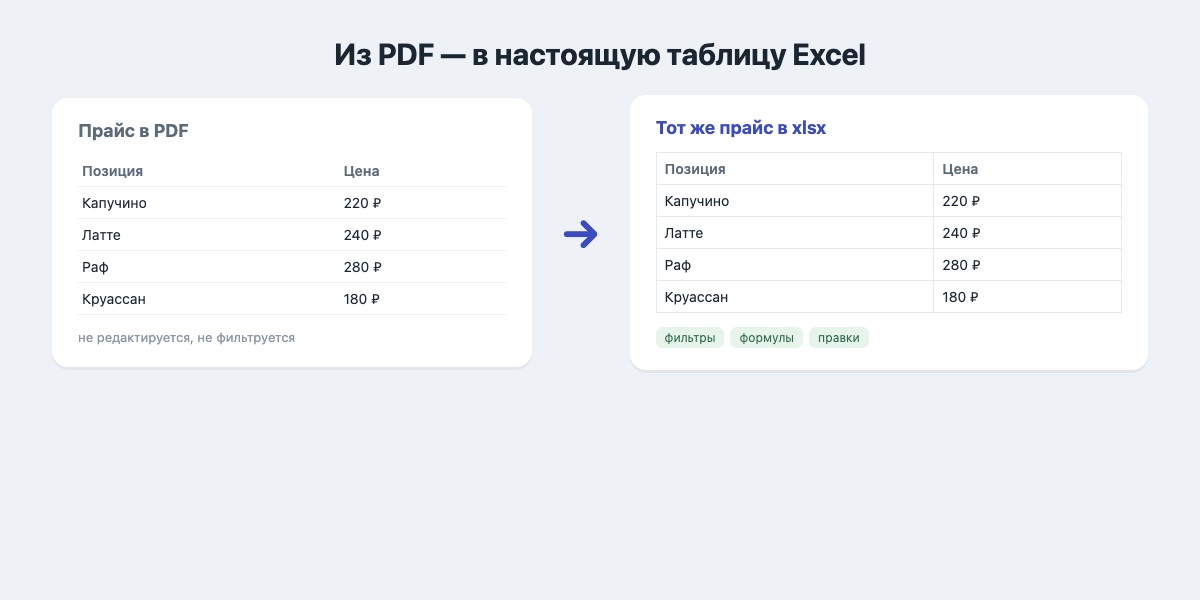
Это тот случай, когда нейросеть экономит самое мёртвое время: десять страниц таблицы из PDF переносить вручную — вечер, распознать — считанные минуты.
Сделать отчёт из таблицы. Прикрепляете выгрузку продаж и пишете: «Собери отчёт по продажам за август из этой таблицы и оформи в PDF». Нейросеть читает таблицу, считает итоги и собирает документ: итог, динамика к прошлому месяцу, разбивка по категориям.
Сверить и посчитать. «Посчитай сумму по каждой категории и долю от итога», «Сверь эти два файла и покажи расхождения», «Найди курс на сегодня и посчитай стоимость партии». Расчёт делает скрипт, поэтому итог можно перепроверить — а не верить на слово.
Пример: отчёт по продажам из таблицы
Схема по мотивам диалога на странице продукта: прикреплён файл «продажи_август.xlsx», запрос «Собери отчёт по продажам за август из этой таблицы и оформи в PDF». По шагам видно, что ассистент прочитал таблицу, посчитал итоги и создал PDF. В ответе — итоги и готовый файл к скачиванию.
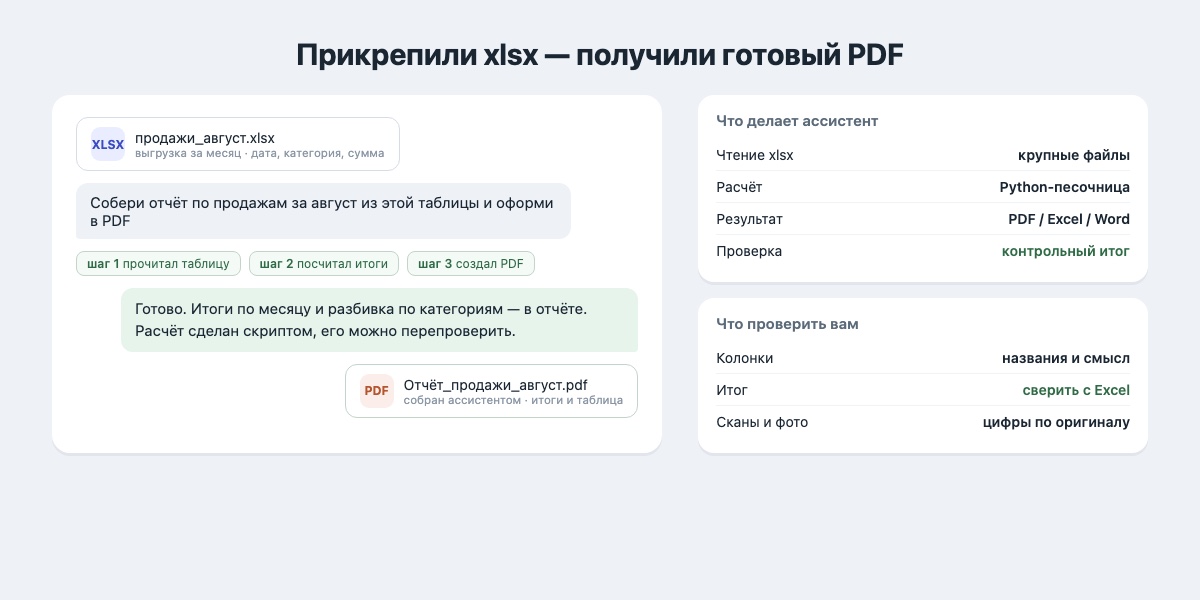
Обратите внимание на порядок: сначала файл, потом результат, и только потом разговор. Не «расскажи мне про продажи», а «прочитай мой файл и посчитай». От этого и зависит, будет ли нейросеть полезна в Excel.
Как писать запрос, чтобы таблица вышла правильной
Нейросеть — не экстрасенс: чем конкретнее задача, тем лучше файл на выходе. Работающая формула из четырёх частей:
- Файл и что в нём. «Это выгрузка продаж за август: дата, менеджер, категория, сумма».
- Что считать. «Итог по месяцу, сумма по каждой категории, доля категории от итога».
- Формат результата. «Собери отчёт в PDF с заголовком и одной таблицей» или «отдай новый xlsx».
- Что не нужно. «Без аналитики и выводов, только цифры» — если вам нужен чистый расчёт, а не эссе.
Плохой запрос — «посмотри мой эксель». Хороший — «посчитай по этому файлу итоги по категориям и отдай таблицей».
Где нейросеть ошибается и как проверять
Даже с расчётом кодом нейросеть не стоит принимать на веру слепо — ошибки бывают не в арифметике, а в понимании данных. Типичные места: перепутанные колонки («сумма» против «количества»), строка итогов посчитана дважды, объединённые ячейки прочитаны криво, даты в тексте. А если файл — скан или фотография, добавляется ещё один риск: плохо читаемая цифра может распознаться неверно, поэтому после распознавания сверяйте числа с оригиналом.
Проверка простая: попросите контрольную сумму — «покажи итог колонки «сумма» по всем строкам, сверю с Excel». Если итог сходится с вашим, остальное считается по тому же скрипту. Для важных файлов — сначала тестовый срез: 20 строк вместо двух тысяч, проверили логику, потом полный файл.
Перед отправкой файла полезно и три быстрых действия на вашей стороне. Проверьте, нет ли в таблице промежуточных итогов посреди данных — их лучше удалить, иначе они попадут в расчёт дважды. Назовите колонки человечески: «выручка_июль» читается нейросетью так же хорошо, как вами, а «столбец4» придётся объяснять отдельно. И уберите из файла лишнее: пароль от личного кабинета или паспортные данные клиентов в отчёт для анализа не нужны — отправляйте только то, что относится к задаче.
Пять запросов для начала
Собрали рабочие формулировки — можно брать и подставлять свой файл:
- «Посчитай итог по каждой категории и долю от общей суммы».
- «Сверь эти два прайса и покажи, где цена выросла больше чем на 10%».
- «Переведи таблицу из этого PDF в Excel, сохрани порядок колонок».
- «Собери по этой выгрузке отчёт в PDF: итог, динамика к прошлому месяцу, топ-5 менеджеров».
- «Найди сегодняшний курс и пересчитай стоимость партии в рублях» — здесь нейросеть ещё и идёт в интернет за свежими данными и показывает источник, откуда взяла курс.
Последний пример — отличие от простого калькулятора: один диалог совмещает поиск в интернете и расчёт по вашему файлу. Курс она приведёт со ссылкой на источник, так что проверить можно за секунду.
Чем нейросеть отличается от формул и макросов
Формулы и макросы в Excel никто не отменяет — они надёжнее, если задача одна и та же каждый месяц и уже настроена. Нейросеть сильна в другом: когда настройки ещё нет. Написать макрос «собери отчёт по этой выгрузке»
- задача для специалиста; сказать нейросети то же самое — одна фраза в чате.
Поэтому правильное разделение такое: регулярный отчёт, который вы делаете годами, — оставить формулам; разовые разборы, новые выгрузки, файлы «на посмотреть» — отдать нейросети.
И ещё одна граница: нейросеть не заменяет ваш Excel, а работает рядом с ним. Она собирает xlsx, который вы потом открываете и правите сами — формулы там можно дописывать обычным образом. Это не «вместо таблиц», а «быстрее к готовой таблице».
Правки — той же фразой, заново не начиная
Диалог не заканчивается первым файлом: контекст сохраняется, поэтому дальше можно править результат короткими фразами. «Добавь раздел по регионам в тот же отчёт» — ассистент соберёт новую версию отчёта с добавленным разделом, а заново прикреплять файл не придётся. «Теперь то же самое, но в Excel вместо PDF» — получите вторую версию в другом формате. «Убери выводы, оставь только таблицы» — уберёт аналитику и оставит цифры.
Это самый быстрый способ довести документ до рабочего вида: сначала черновик за считанные минуты, потом три-четыре уточнения обычными словами. Не нужно заново прикреплять файл и заново объяснять задачу — она уже понята один раз. А ещё ассистент ведёт записи по вашей просьбе: напишите «Запиши: потратили 12 000 ₽ на рекламу», а потом спросите «Сколько всего ушло на рекламу в августе?» — ответ придёт без открытия таблицы.
Сколько это стоит
В GPT Envybox действия оплачиваются кредитами: обычный ответ — около 1 кредита, картинка — около 80. Бесплатный тариф — 0 ₽: 50 кредитов в день, без карты и без VPN — это около 50 обычных ответов. Задача с файлом тратит больше, чем короткий ответ, а расход виден прямо в диалоге: «Потрачено на этот диалог». Платные: «Старт» 490 ₽/мес (2 500 кредитов), «Про» 1 490 ₽/мес (8 000), «Бизнес» 4 990 ₽/мес (30 000 на организацию, один счёт на команду, оплата по безналу). На всех тарифах все инструменты включены.
Если у вас одна таблица в неделю — начните с бесплатного: потратьте первый день на свой файл и по подписи расхода увидите, хватает ли 50 кредитов в день на вашу рутину.
Для команды: прайсы и регламенты рядом с чатом
Если таблицы — общие, нейросеть подключается на организацию: общий счёт, сотрудники по приглашению, у каждого свои диалоги. В проект можно загрузить прайсы, договоры и регламенты — ассистент ищет по ним и отвечает со ссылкой на документ. Это удобно для повторяющихся расчётов: цены и условия уже внутри, не надо прикреплять заново.
Частые вопросы
Понимает ли она сканы и PDF? Да: PDF, Word и Excel, а сканы без текстового слоя распознаёт сама — можно сфотографировать прайс и попросить таблицей. Цифры после распознавания лучше сверить с оригиналом.
А если файл большой? Загрузка рассчитана на файлы до 20 МБ. Начните со среза: попросите разобрать сначала структуру и контрольный итог, потом полный расчёт. Так вы проверите, что колонки поняты правильно.
Она выдумывает числа? Итоги считает Python-скрипт, а не модель — поэтому арифметику можно перепроверить контрольной суммой. А вот толкование данных («почему упали продажи») — это уже текст модели, его проверяйте как совет коллеги.
Нужен ли VPN? Нет, сервис работает из России, оплата по-русски.
Итог
Нейросеть для Excel — это когда вы прикрепляете файл, а не переписываете строки в чат: она читает крупные xlsx, распознаёт сканы, считает итоги скриптом и отдаёт готовый Excel, Word или PDF. Проверяйте по делу: прочитала ли ваши колонки, сошёлся ли контрольный итог — и дальше отдавайте ей рутину, а себе оставьте решения. Проверка занимает секунды, а экономит вечера.

Читайте другие статьи по теме
 Нейросеть для работы с документами: PDF, Excel и готовые отчёты в одном окне
 Описание карточки товара: необходимые элементы
 Как устроена экосистема рекламы в 2026 году
 Выход на международные рынки для агентств из России: этапы и условия
 CRM система для автоматизации бизнеса
 Привлечение клиентов в 2026 году: как медицинской нише работать