
В сервисе Envybox Вы можете запросить контактные данные клиента.
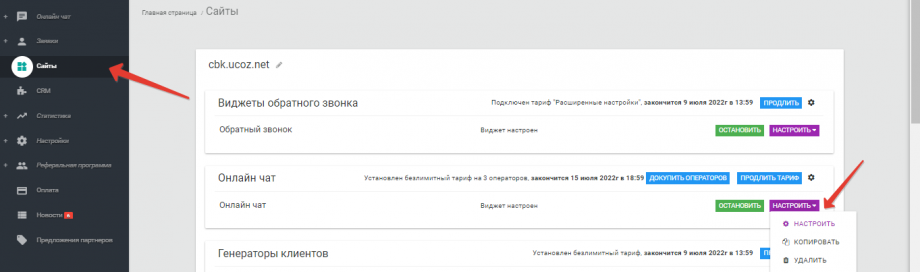
В личном кабинете Вам нужно перейти в раздел «Сайты» и напротив онлайн чата нажать на фиолетовую кнопочку «Настроить» и выбрать «Настроить» .
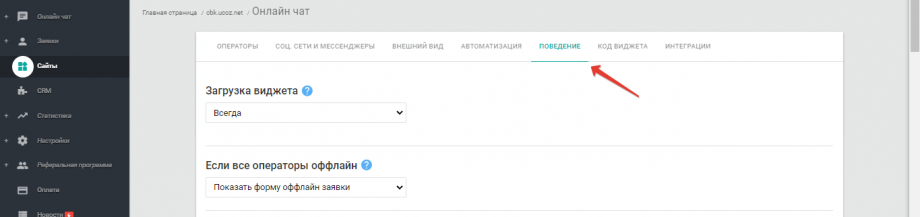
Затем Вам нужно перейти во вкладку «Поведение».
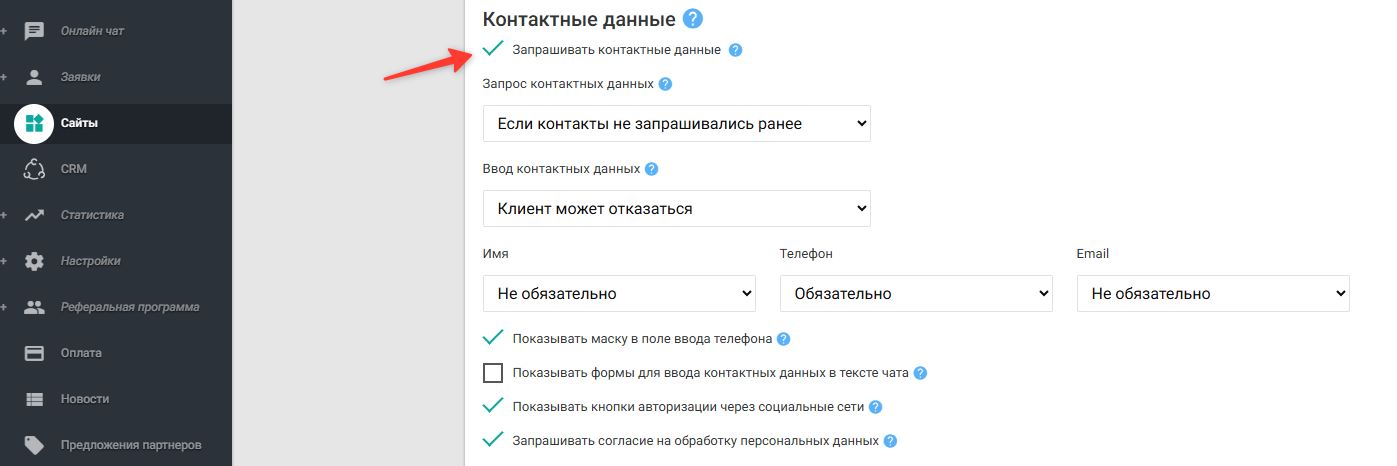
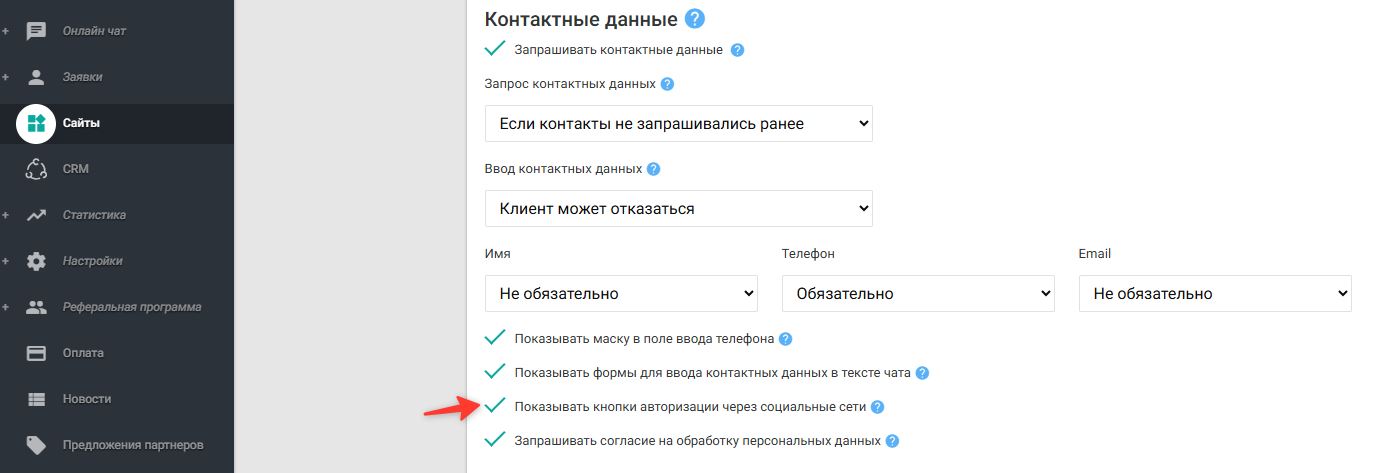
Для того, чтобы контактные данные запрашивались, Вам нужно поставить галочку «Запрашивать контактные данные». После этого откроются дополнительные настройки.
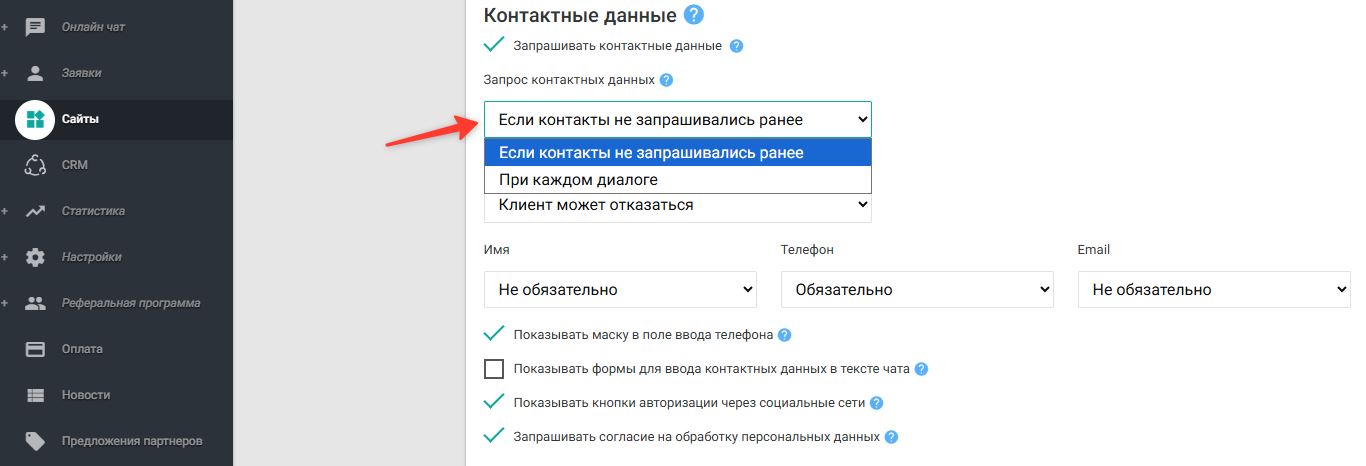
В настройке «Запрос контактных данных» Вы можете выбрать, когда будет запрашиваться контактная информация у посетителя:
- Если контакты не запрашивались ранее — форма отображается только при первом запросе данных.
- При каждом диалоге — форма отображается при каждом новом диалоге независимо от того, представлялся посетитель ранее или нет.
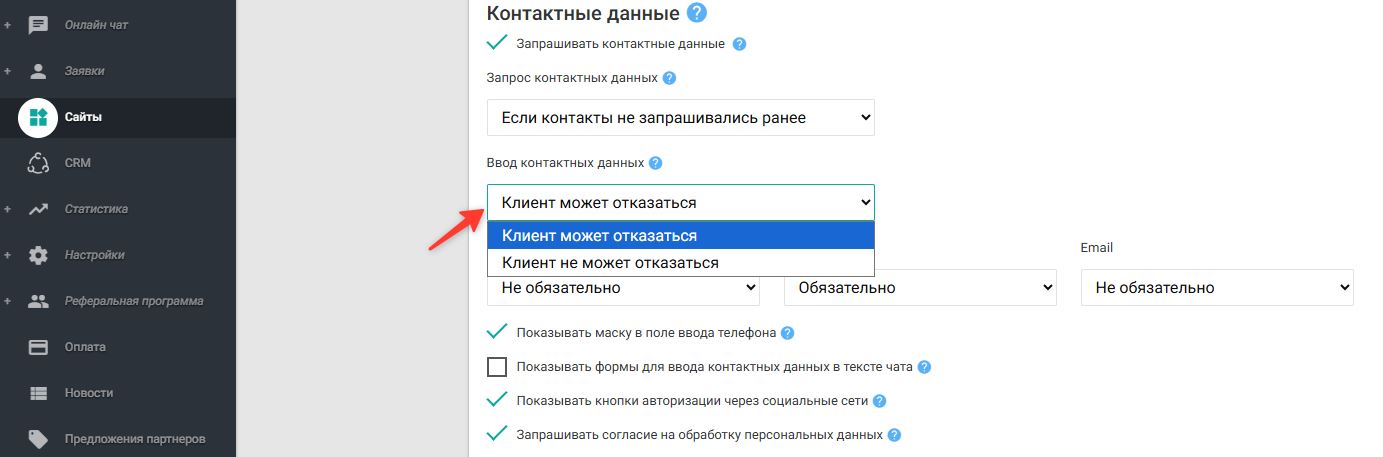
 Вы можете выбрать, сможет ли клиент отказаться от заполнения формы в настройке «Ввод контактных данных», либо Вы можете запретить клиентам обращаться в чат без контактных данных. Для этого установите переключатель в режим “Клиент не может отказаться”. Если стоит такая настройка клиент не сможет продолжить общение пока не представится.
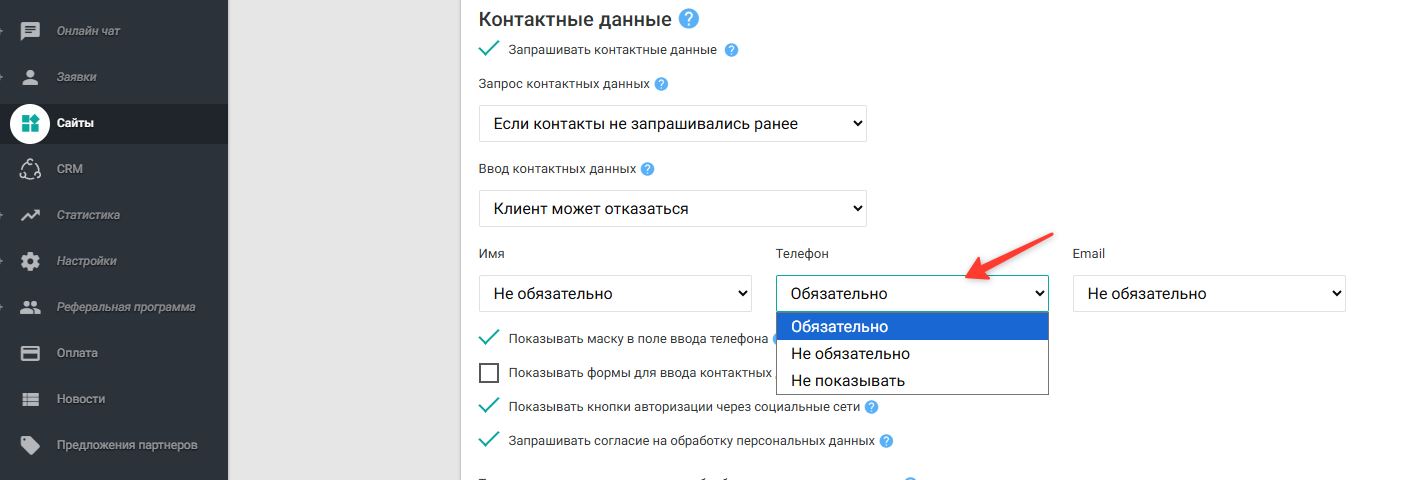
 Еще ниже Вы можете выбрать какие данные Вы хотите получить от клиента и выбрать их обязательными или не обязательными для заполнение. Либо Вы можете скрыть ненужные поля.
В списке есть опция «Показывать маску в поле ввода телефона».
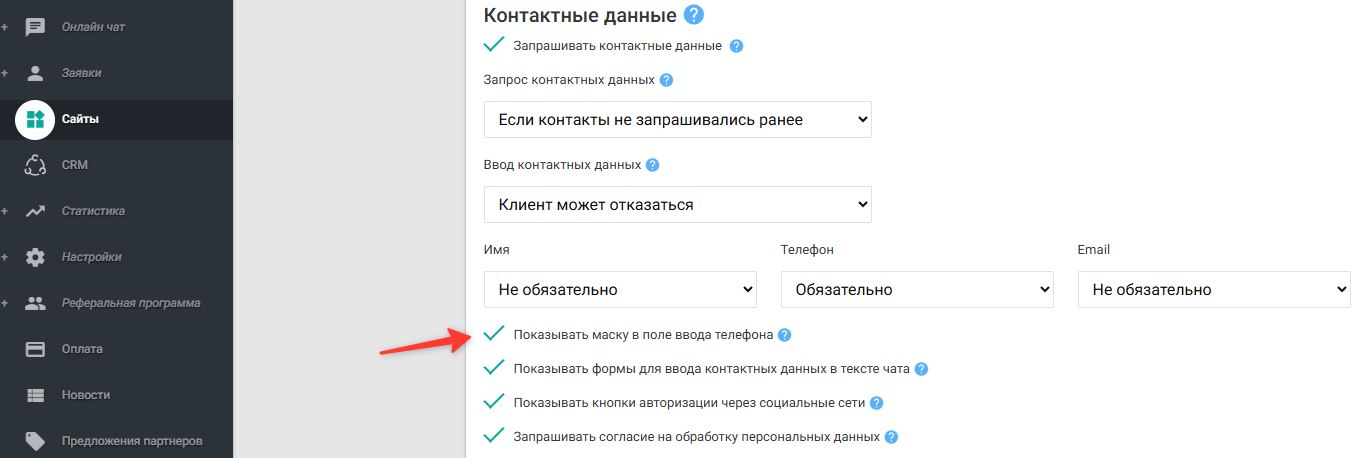
При включенной настройке в поле ввода номера будет отображаться маска. Вводимые номера должны ей соответствовать в зависимости от выбранной страны и региона.
При отключенной настройке в поле ввода номера телефона можно будет выбрать код страны и ввести абсолютно любой номер. Данный функционал может потребоваться, в случай, если Вам необходимо собирать заявки номера телефонов, в которых могут не соответствовать стандартным маскам.
Также Вы можете показывать формы для ввода контактных данных в тексте чата.
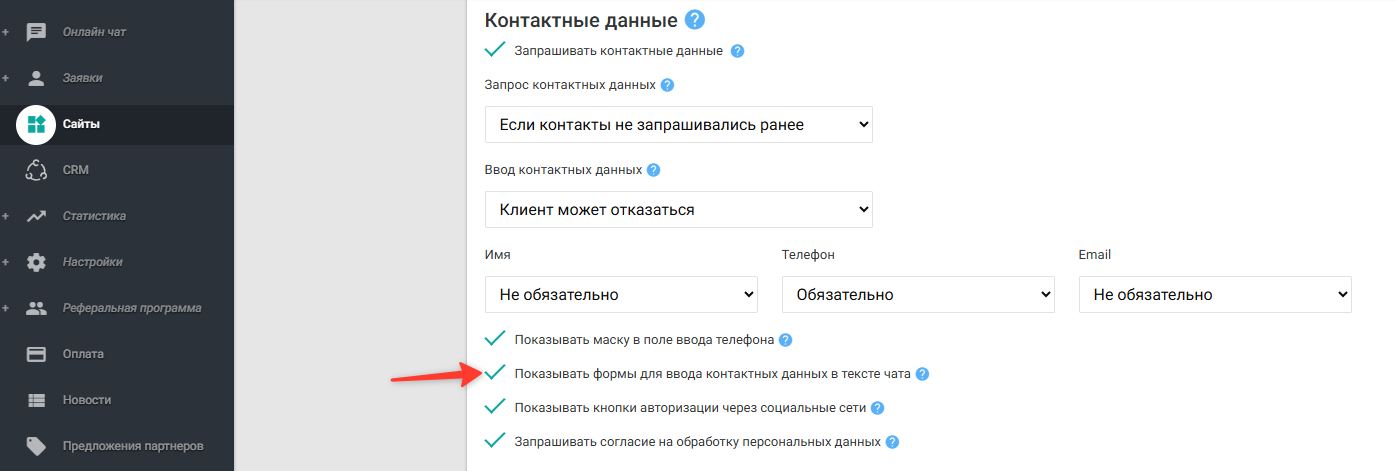
Если данная настройка включена, то посетитель может представиться прямо в окне чата, как показано на скриншоте ниже.

Если настройка отключена, то представление происходит в два этапа, сначала посетителю чат предлагает представиться:

Когда посетитель кликает на поле введите имя открывается форма представления.

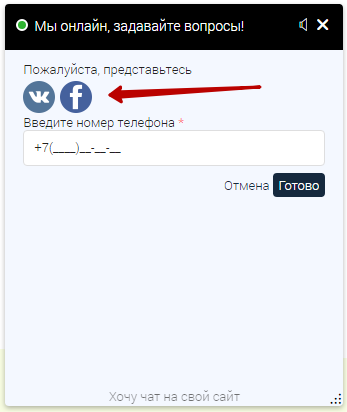
Также пользователь может представится через социальную сеть.
После настроек, внизу страницы сохраняем настройки, нажав на кнопочку «Сохранить и продолжить».
Оставьте комментарий